


导读: Word里货币符号改中文,不用一个个手动打,两分钟搞定手动一个个改费时还容易遗漏,其实用Word自带的查找替换功能,几秒钟就能批量处理完,不需要重新打一遍。Ctrl+H打开替换对话框,查找内容输入¥,替换为输入元,点全部替换,整篇文档的人民币符号瞬间变成中文。00\元\,这样中文元才会嵌在数字后面,...
Word里货币符号改中文,不用一个个手动打,两分钟搞定
做财务文档或写合同时,Word里货币默认显示为¥、$、€这些符号Word里货币符号改中文,不用一个个手动打,两分钟搞定,但中文正式文本要求写成"元""美元""欧元"。手动一个个改费时还容易遗漏,其实用Word自带的查找替换功能,几秒钟就能批量处理完,不需要重新打一遍。
最直接的用法是查找替换。Ctrl+H打开替换对话框,查找内容输入¥,替换为输入"元",点"全部替换",整篇文档的人民币符号瞬间变成中文。美元、欧元、日元同理,把$换成"美元"、€换成"欧元",逐个币种单独操作即可。
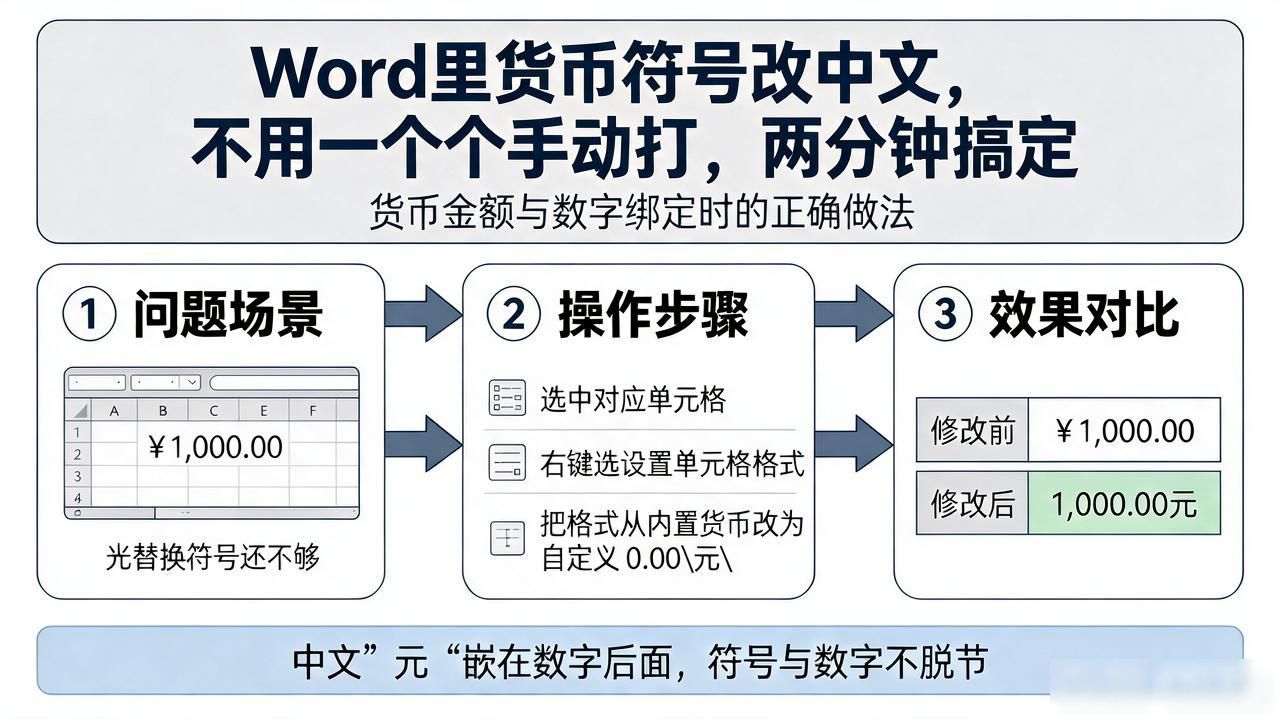
如果货币金额是跟数字绑定的,比如表格里显示"¥1,000.00",光替换符号还不够。选中对应单元格,右键选"设置单元格格式",把格式从内置货币改为自定义"0.00\"元\"",这样中文"元"才会嵌在数字后面word怎么把数字货币改成中文,不会出现符号和数字脱节的情况。
动手替换之前,建议先Ctrl+A全选预览一遍,确认文档里没有把¥当作代码注释、网址参数等用途的内容,避免误伤。替换完通读检查排版,特别是金额对齐和表格列宽,因为换成中文后宽度有变化,微调列宽就齐整了。
转载请注明出处:admin,如有疑问,请联系()。
本文地址:https://www.pyxtsg.cn/imzb/2831.html