


导读: WPS表格数字变货币格式教程在WPS表格中处理财务数据时,将普通数字转换为货币形式能让报表更专业直观。待点击确定之后,被选中的数字就会自动带上货币格式,从而显示得更为规范。选中单元格后,按Ctrl+Shift+$组合键,WPS会自动将数字转换为带货币符号的格式。...
WPS表格数字变货币格式教程
在WPS表格中处理财务数据时,将普通数字转换为货币形式能让报表更专业直观。很多初学者面对一堆冷冰冰的数字不知如何美化,其实只需几步简单操作,就能让数据瞬间变得清晰易读,提升文档的整体质感。
打开WPS表格,选中需要转换的数字单元格。右键点击选中区域,在弹出的菜单中选择“设置单元格格式”。这个入口隐藏在右键菜单中,是调整数据展示方式最直接的方法,无需记忆复杂快捷键。
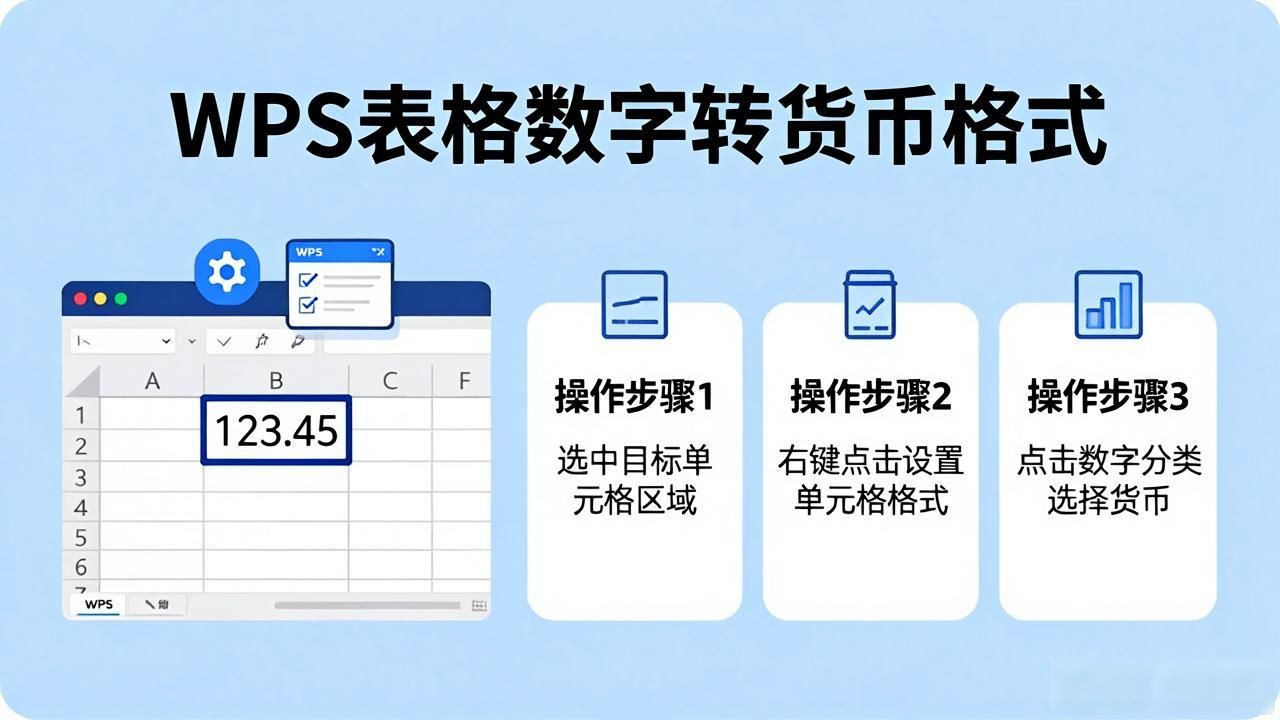
在格式对话框之中,点击位于左侧的“数字”分类选项,从中选择“货币”这一选项。此时,右侧便会呈现出预览效果,在这里你能够挑选需要的货币符号,例如人民币符号¥wps怎么把数字变成货币形式,同时还可以设定小数的位数。待点击确定之后,被选中的数字就会自动带上货币格式,从而显示得更为规范。
如果只想快速应用默认货币格式,可以使用快捷键。选中单元格后,按Ctrl+Shift+$组合键WPS表格数字变货币格式教程,WPS会自动将数字转换为带货币符号的格式。这种方法适合需要批量处理大量数据的场景,效率非常高。
当设置完成之后,数字呈现出的状态十分特别,它不仅以货币形式清晰显示,而且还完好地保留了原有的数值属性,这一特性至关重要,因为它丝毫不会对后续的计算过程产生任何影响。要是在操作过程中,你有调整精度的需求,那么完全可以在货币格式里轻松修改小数位数。只要掌握了这个实用技巧,就能使你的WPS表格在外观上显得更加专业,同时在数据处理方面也会变得更加高效便捷,极大地提升工作效率。
转载请注明出处:admin,如有疑问,请联系()。
本文地址:https://www.pyxtsg.cn/imwz/1951.html