imToken苹果最新版怎么配置日志 下载安装失败看这里
于 imToken 苹果版下载或使用进程里,当碰到安装失败情况、网络呈现异常情形或者同步存有问题之际,配置且查看客户端的运行日志,此为定位问题根源、寻觅官方支持的最具成效的途径。
如下将会具体地去介绍怎样于最新版本的 imToken 当中达成这一操作行为。
点开 imToken 应用程序,顺遂进到「我」的专属页面,跟着点击页面右上角的「设置」图标,在呈现出的设置列表里,认真寻觅并成功进到「关于 imToken」或者「高级」选项,通常情形下imToken苹果最新版怎么配置日志 下载安装失败看这里,「日志配置」或者「调试模式」的开关就在这个位置。
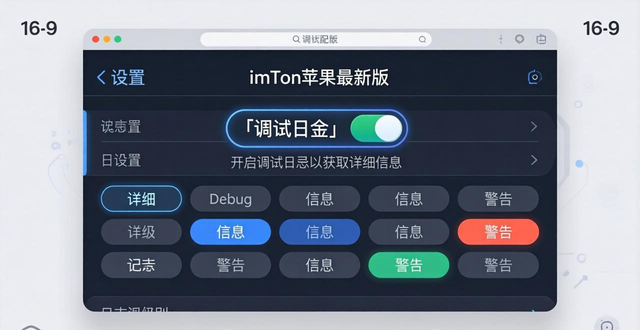
于日志配置界面里,你可开启「调试日志」,或挑选日志的详细级别,像「详细」或者「Debug」之类的选项。启用之后,应用程序会记录更详尽的操作以及网络交互信息。建议在没遇到问题前就将其开启,这样就能完整地捕捉到异常发生时的数据。
完成详细记录问题重现地具体步骤后,前往日志配置页面,于该页面清晰点击「分享日志」或「导出日志」按钮,随后系统快速对日志文件进行打包处理,接着借助邮件或其他便捷方式imToken最新苹果下载日志配置说明,将打包的日志文件发送给imToken官方支持团队,技术人员收到日志文件会依据具内容迅速做分析,进而为你精准提供可行解决方案。
在你配置日志或者查看日志之际,可遇见过别的问题呀?十分欢迎于评论区域留言予以交流呢。
版权声明:除非特别标注,否则均为本站原创文章,转载时请以链接形式注明文章出处。